
ギガファイル便とVirtualDriveを比較|写真・書類の保存先を選ぶ
要点
ギガファイル便の保存期間とVirtualDriveのクラウド保存を比較。最新の公式アプリ画像を見ながら、写真・書類の保管と大容量ファイルの受け渡しを使い分けます。
 VirtualDrive
 GigaFile FLY
送ったファイルを、あとから探し直していませんか? 写真・書類・仕事の資料を残して使うなら、無料20GBのVirtualDriveで保存先をひとつに。写真、PDF、案件資料をフォルダで整理し、スマホとパソコンから同じライブラリを開く。送って終わりではなく、あとから探して使うためのクラウドストレージです。
一方、数十GBの動画を一度だけ納品するなら、ギガファイル便の大容量転送が向いています。選ぶ基準は「どちらが有名か」より、送りたいのか、残して使いたいのか。この記事では、その違いを実際の公開画面と公式情報で比較します。
確認日:2026年11月16日。IT Support in TokyoはVirtualDriveの公開Web体験の制作に携わっています。本記事はその関係を開示した編集記事です。ギガファイル便との提携・推奨関係を示すものではありません。
「あのファイル、どこだっけ?」を減らしたい人へ
納品リンクを探し直す代わりに、必要な資料を自分のフォルダへ。VirtualDriveなら、日常の保存先を決めてから必要な相手に共有する、という使い方ができます。
無料20GBでアカウントを作成VirtualDriveとギガファイル便の違いを比較
| 比較項目 | VirtualDrive | ギガファイル便 |
|---|---|---|
| 用途 | 日常の保管・整理・端末をまたぐアクセス | 大容量ファイルの期限付き受け渡し |
| 無料枠の考え方 | アカウント全体で20GBの保存容量 | Web画面では1ファイル300GBまでの転送 |
| 保存期間 | 公式案内では無料プランのファイルに保存期限なし。利用規約に従う | Web画面で3・5・7・14・30・60・100日を選択 |
| スマホでの整理 | 同じアカウントのクラウドライブラリを開く | 公式アプリとGigaFile FLYでダウンロードしたファイルを整理 |
| 広告 | 公式に広告なしと案内 | 無料Web版は広告あり。有料の広告なしプランもある |
| 大きなファイル | 無料は1GB/ファイル、有料は5GB/ファイルと公式案内 | 300GB級の単発納品では有力 |
| 向いている人 | 写真・書類・案件資料をあとから探して使いたい人 | 大きなデータを相手へ渡したい人 |
20GBは保存できる合計容量、300GBは転送できる1ファイルの上限です。数字だけを並べて優劣を決める比較はできません。条件や対応機能は、申し込み前に公式情報で確認してください。
ギガファイル便の保存期間と、クラウド保管の違い
ギガファイル便のWeb画面では、保持期限を選んでファイルを渡します。受け取る側は期限内に必要なデータを保存するのが基本です。「あとで使う案件資料」の置き場所も用意しておくと、期限の確認や再送依頼を減らせます。
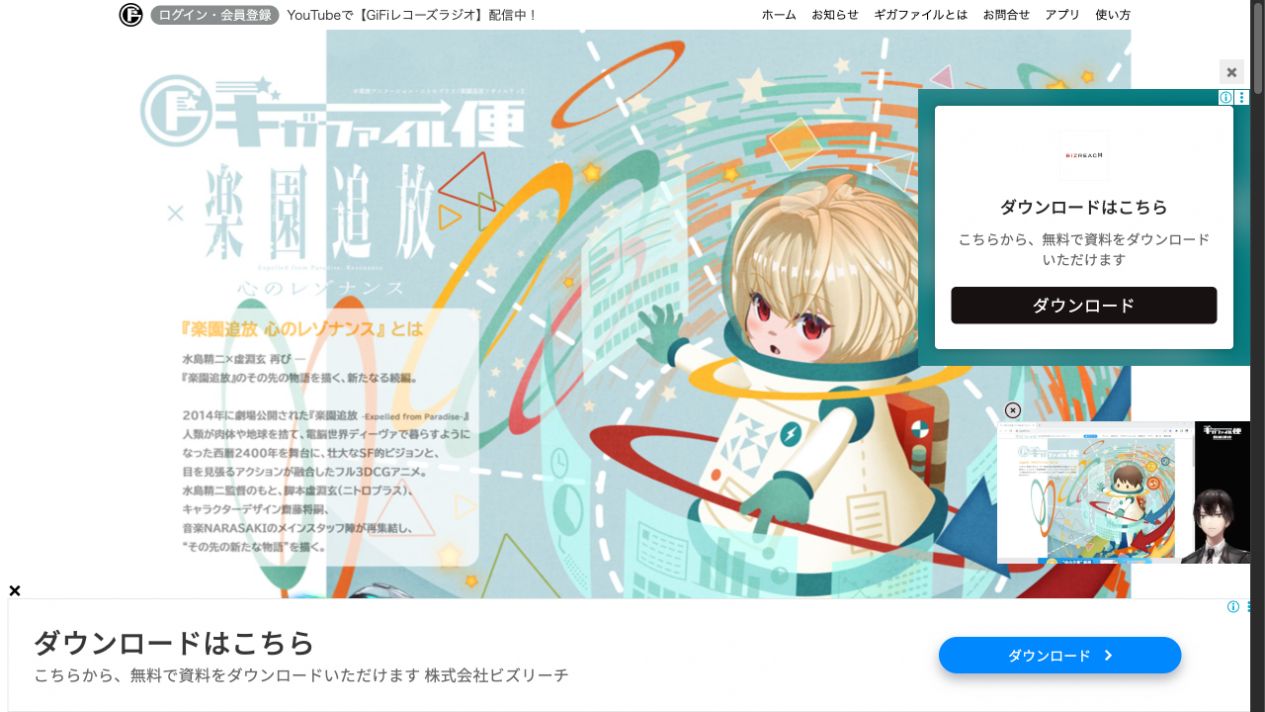
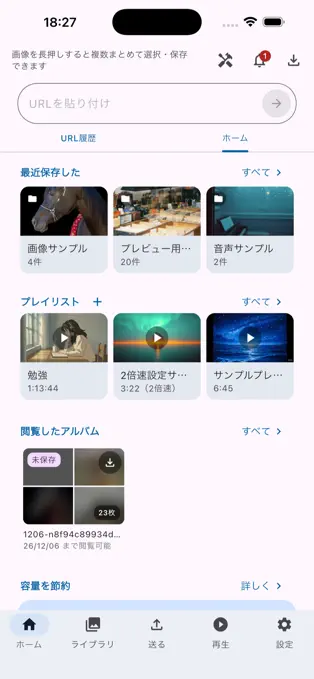
ここで注意したいのが、リンクの期限と手元のファイルの保存期間は別という点。新しい公式アプリ「GigaFile FLY」は、一度開いたアルバムの画像を自動保存し、リンクの期限後もアプリ内で見返せると説明しています。ギガファイル便にも、受信後の整理を助ける機能があります。
VirtualDriveが日常のファイル保管に向いている理由
1. 保存先が決まると、探す時間を減らせる
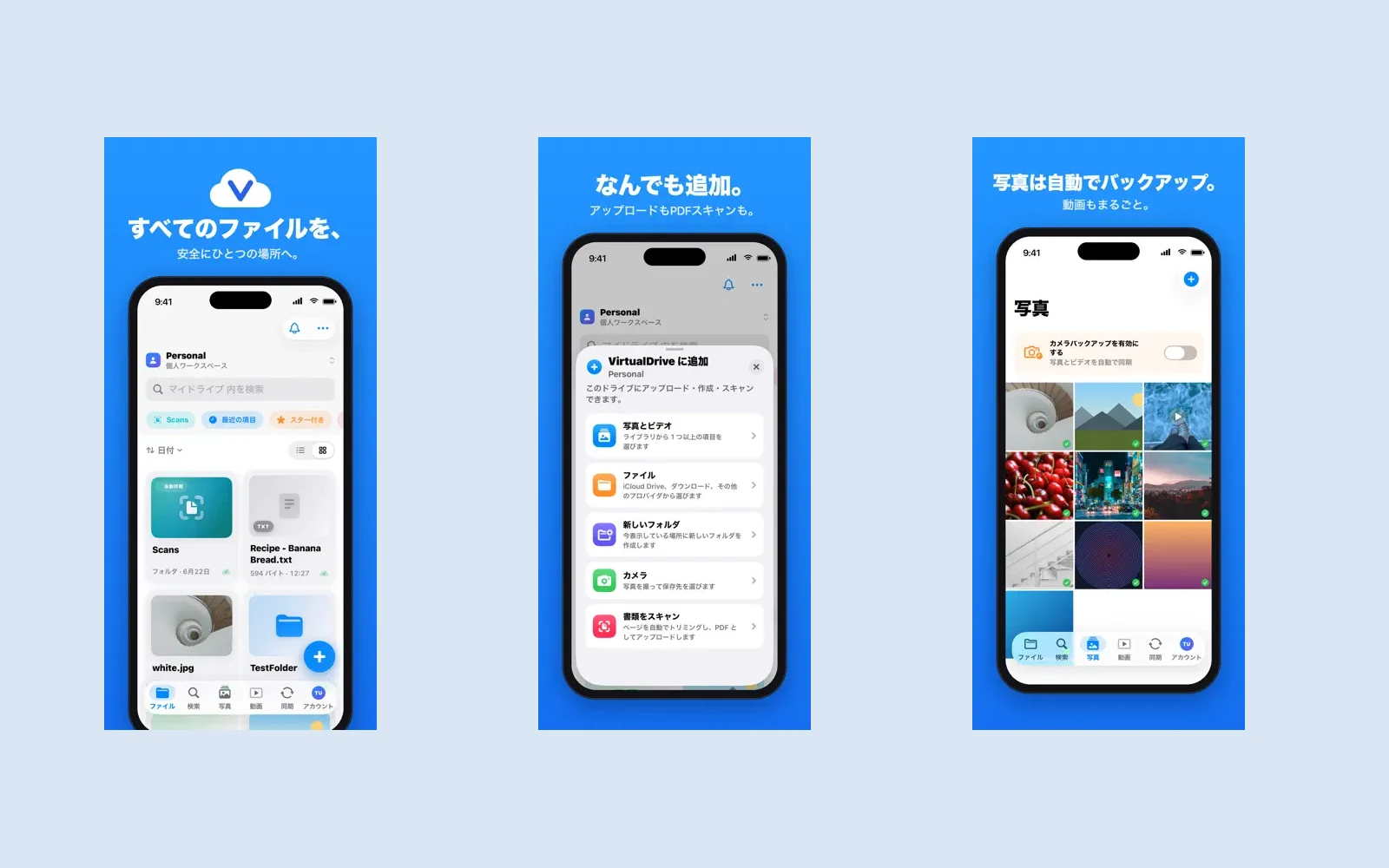
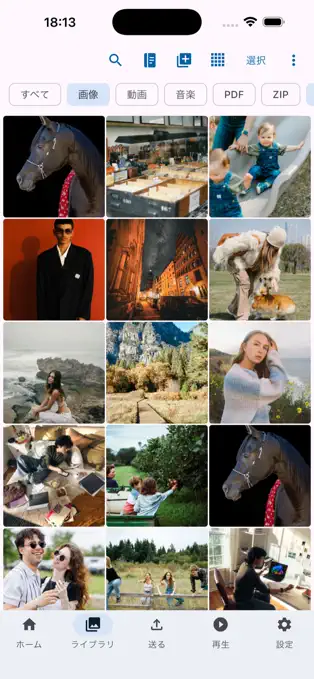
請求書は「経理」、提案書は「案件名」、写真は「撮影日」。毎回リンクを発行する前に、まず自分のライブラリに置く。VirtualDriveのフォルダ・ファイル名検索・スターは、こうした繰り返し使う資料の整理に役立ちます。公開デモでは、このライブラリの構成を試せます。
2. iPhone・Android・Webで、同じ保存先を使える
スマホで保存した資料をパソコンで開きたい。出先でPDFを確認したい。VirtualDriveはWeb・iPhone・Androidから使える保存先を提供しています。アプリの機能やOSの条件は、各ストアで確認してください。iPhone版の現在の掲載情報には、写真バックアップ、書類スキャン、オフライン保存の案内もあります。
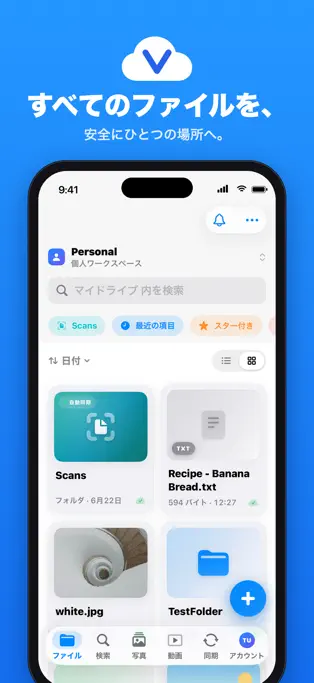
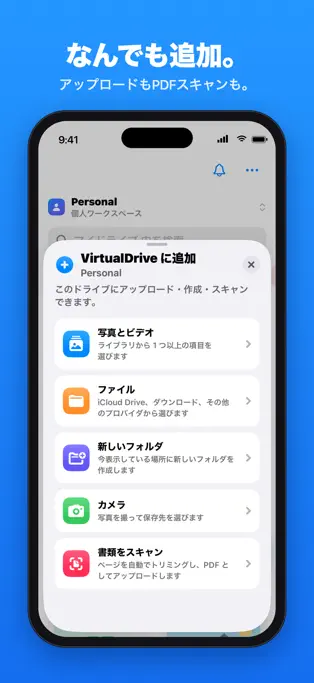
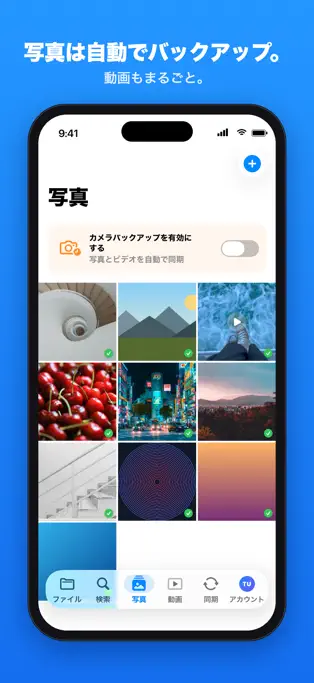
iPhone・iPad版を確認 / Android版を確認 / Web版を確認
3. 無料20GB・広告なしで、日常の保存から試せる
いきなり大容量の有料プランへ移す必要はありません。まずは、よく使う書類や小さな写真フォルダで、アップロード・検索・ダウンロードまで確認しましょう。VirtualDriveは無料20GB、広告なしと案内しています。重要なデータは別のバックアップも残してください。
4. 保管する原本と、相手に渡すリンクを分けて考えられる
自分の整理用フォルダは残し、相手には必要なファイルを共有する。この流れは、何度も扱う営業資料や制作素材と相性がよい使い方です。共有前にはアクセス権やリンクの有効期限を確認し、別のブラウザでも意図どおり開けるか試しましょう。
新しいGigaFile FLYも、比較から外せない
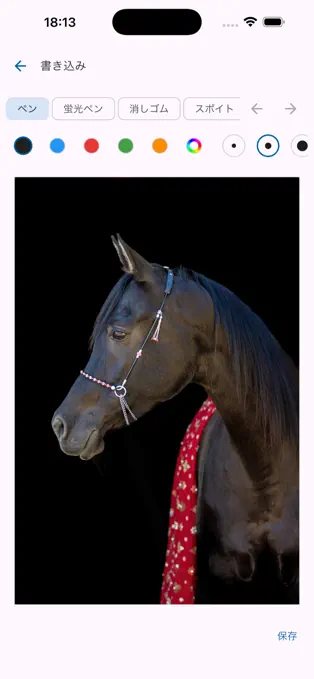
旧アプリの印象だけで比較するのは適切ではありません。GigaFile FLYの現在の掲載情報には、受信ファイルの整理、端末内AIによる分類・検索、画像や動画の編集などが案内されています。受け取ったデータをスマホの中で扱う用途には魅力があります。アプリ内に保存したコピーと、同じアカウントで開くクラウドライブラリの違いを確認して選びましょう。
ギガファイル便を選ぶほうがよい場面
大きな撮影素材の一括納品や、一度きりの大容量送信では、ギガファイル便が適しています。無料Web版には広告がありますが、広告なしの有料プランも用意されています。「ギガファイル便は使いにくい」と一括りにせず、相手の受信環境とファイルの大きさで判断するのが実用的です。
乗り換えるなら、まず1つのフォルダから
- 自分が保管してよいファイルか、権限を確認します。
- 期限内のリンクからファイルをダウンロードし、開けるか確認します。
- VirtualDriveに案件名や日付のフォルダを作り、容量・1ファイル上限に収まる範囲で保存します。
- 別の端末で開き、必要なら共有をテストします。元のバックアップは残します。
この手順は手動での移動です。ギガファイル便のURLを貼るだけで全データを自動移行できる、という意味ではありません。
安全性は「暗号化」の一言で判断しない
VirtualDriveは保存時のAES-256と通信時のTLSを説明していますが、開発者向け公式ページではエンドツーエンド暗号化ではないこと、版履歴がないことも明記しています。機密文書は社内規程に従い、復元方法・共有範囲・契約条件まで確認してください。今回の比較から、どちらかが絶対に安全だとは判断できません。
よくある質問
ギガファイル便を長期保存用に使えますか?
Web転送には保持期限があります。一方、GigaFile FLYは保存した画像を期限後も見られると説明しています。端末に残すコピーと、クラウド上で管理する原本を区別しましょう。複数端末から同じ資料を使いたいなら、VirtualDriveのようなクラウド保存を検討できます。
VirtualDriveはギガファイル便の完全な代替ですか?
いいえ。日常の保管先としては候補になりますが、300GB級の単発転送を置き換えるものではありません。無料保存容量と1ファイル上限を分けて比較してください。
無料のオンラインストレージを探すなら、何を確認すべき?
合計容量、1ファイル上限、保存条件、対応端末、共有設定、取り出し方です。VirtualDriveは無料20GBを案内していますが、最新の条件を確認し、小さなフォルダから試しましょう。
送ったあとも使うファイルに、帰る場所を。
写真も、PDFも、次の打ち合わせで開く資料も。日常の保存先を整えたいなら、VirtualDriveを小さなフォルダから試してみてください。
VirtualDriveに無料登録するあわせて読む:クラウドストレージアプリおすすめ5選。
出典・確認方法
2026年11月16日に公式Web画面と日本のApp Storeを確認。保存容量とファイル上限は別の指標として比較しています。速度・可用性の実測、セキュリティ監査は行っていません。ストアの画像は掲載時点の素材で、インストール後の画面と異なる場合があります。